
Win11悄悄升级“打印保护”?大批打印机罢工!2步教你完美降维打击
最近不少把 Windows 11 升级到新版本(24H2)的小伙伴,突然发现自己的打印机“罢工”了。不仅老打印机连不上,重新安装驱动还疯狂报错。
别慌,这不是你的打印机坏了,而是微软为了所谓的“安全”,偷偷搞了个大动作——WPP(Windows 保护打印模式)。
今天就带大家看清这个“职场刺客”,并附上完美的解决复活攻略!
罪魁祸首:什么是 WPP 打印保护?
WPP(Windows Protected Print Mode) 是微软最新推行的一种强硬的“无驱动打印”安全机制。
微软的初衷是好的:以前各种打印机驱动鱼龙混杂,经常有黑客利用打印机漏洞黑进系统。于是微软决定:“以后大家都别用第三方驱动了,统一用我系统自带的通用现代打印堆栈!”
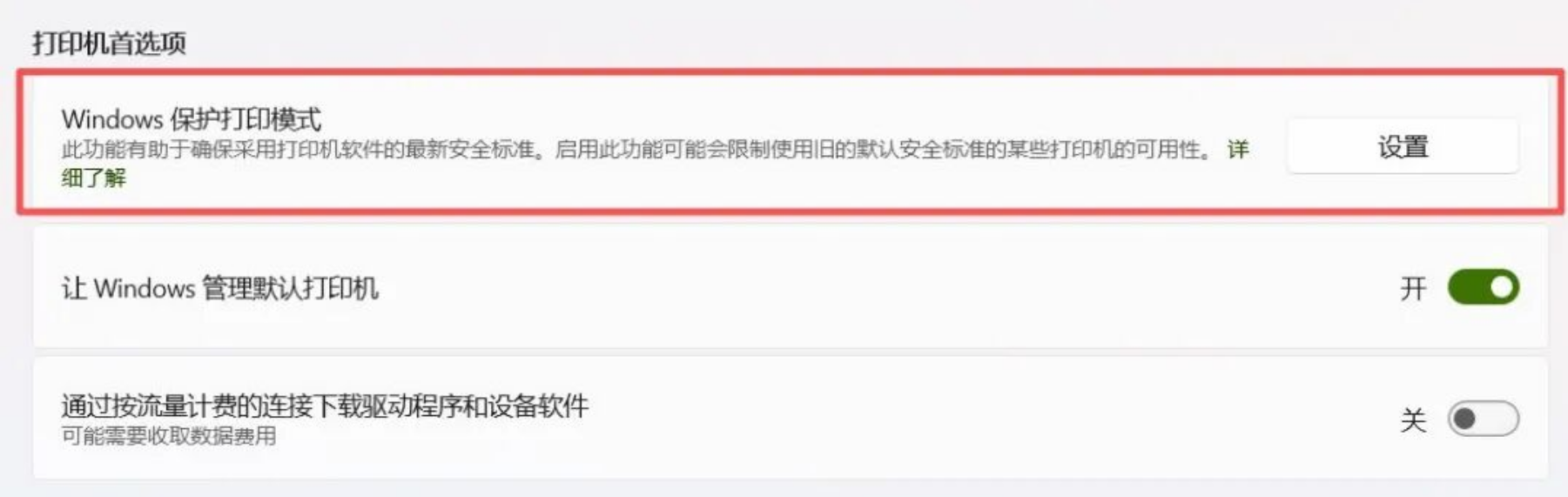
但这带来的代价是惨痛的:
一刀切清退: 一旦 WPP 功能被开启,系统会瞬间、强制删除你电脑里现有的所有第三方打印机驱动(如惠普、佳能、爱普生、联想等官方驱动)。
拒绝安装: 在 WPP 开启状态下,任何传统的驱动安装包(.exe 或 Inf)都会被系统直接拦截,根本无法写入。
功能缩水: 很多打印机特有的双面打印、装订、高级调色等功能,在通用模式下全部失效。
如果你最近也遇到了驱动装不上、打印机找不到的问题,请按照以下步骤“抄作业”: 点击【开始菜单】打开【设置】(或快捷键 依次进入:【蓝牙和其他设备】 -> 【打印机和扫描器】。 在下方找到 【Windows 保护打印模式】(Windows Protected Print Mode)。 如果显示为“已启用”,请务必将其切换为【关闭】。 进阶(如果设置里找不到开关): 某些系统版本需要通过组策略关闭。按下 关闭 WPP 后,为了让老打印机和新系统完美兼容,建议采用目前最稳定的 IPP(Internet 打印协议) 进行连接。 重启打印服务: 按下 找到 【Print Spooler】 服务,右键选择 【重新启动】(这一步至关重要,用于刷新被锁死的打印缓存)。 使用 IPP 添加打印机: 返回【打印机和扫描器】设置页面,点击【添加设备】。 如果是网络打印机,选择“通过 IPP 地址/或使用 IPP 设备”进行添加。此时系统会调用兼容性最好的 Microsoft IPP Class Driver。 重新安装官方驱动: 微软的 WPP 时代终将会到来(预计2027年前后将全面强制淘汰传统驱动),但就目前而言,由于各家打印机厂商还没完全适配好,这种“超前部署”确实给普通用户带来了不小的麻烦。 如果你的 Win11 打印机最近不好使了,赶紧用这个方法自救吧!觉得有用欢迎转发给办公室里正在对打印机抓狂的同事们!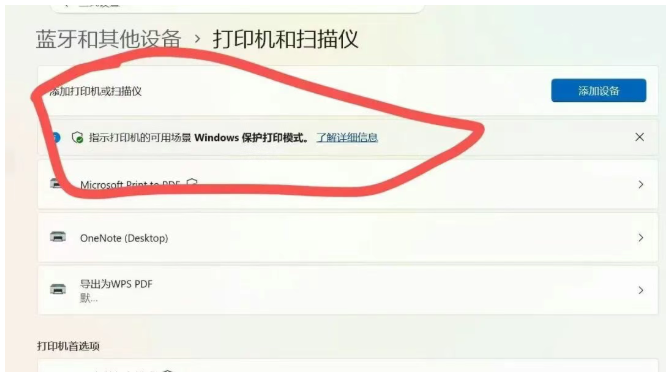
复活指南:两步搞定打印机无法安装
第一步:关闭 WPP 打印保护
Win + I)。Win + R 输入 gpedit.msc,进入【计算机配置】->【管理模板】->【打印机】,找到【配置 Windows 保护的打印】,将其设置为【已禁用】。第二步:转投 IPP 协议并重启服务
Win + R 输入 services.msc 打开服务管理器。总结